|
|
 |
|
Installationsanleitung - Radarfallenplugin für Falk Navigator 2004, Falk Navigator 2, Falk Navigator 2 professional, Falk Navigator Premium Edition, Falk Navigator SC, Falk Navigator PRO SC, Marco Polo Mobile Navigator und Map&Travel Navigator 2004 |
|
|
Hinweis:
-
Eine akustische Warnung ist mit diesem Overlay nicht möglich. Bitte benutzen Sie dazu unser Programm SpeedLimit
-
Bei einem Update unseres Plugins bitte unbedingt vorher alte Daten löschen!
|
|
-
Bitte loggen Sie sich auf radarfalle.de ein und laden die TB-NAVI.ADDR.zip herunter.
-
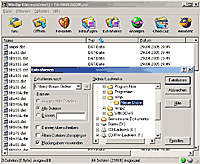
Entpacken Sie die TB-NAVI.ADDR.zip mit einem geeigneten Programm - wir empfehlen WINZIP - in einen Zielordner Ihrer Wahl. Wir haben in unserem Beispiel den Ordner "C:\temp\neuer Ordner\" gewählt, siehe Bild:
-
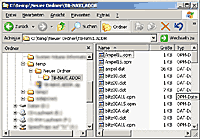
Die entpackten Dateien sind nun in dem von Ihnen gewählten Ordner (in unserem Beispiel "C:\temp\neuer Ordner\") zu finden; siehe Bild:
-
Beenden Sie als den Navigator.
-
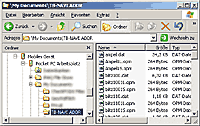
Schließen Sie bitte den Pocket PC an Ihren Rechner an. Kopieren Sie den entstandenen Ordner "TB-NAVI.ADDR" mit allen enthaltenen
Dateien auf Ihren PocketPC in den Ordner "My Documents". Sofern der Ordner "TB-NAVI.ADDR" bereits existiert, kopieren Sie bitte
nur die Dateien in selbigen.
Hinweis:
- Nutzer des Falk Navigator 4 finden eventuell den Ordner "TB-NAVI.ADDR" auf der Speicherkarte. Bitte dann in diesen Ordner die Daten kopieren.
- Nutzer der Falk N-Serie teilen bitte die entpackten Dateien auf. Die Dateien mit der Endung ".dat" kopieren Sie in den Ordner "/My Documents/tb-navi.addr/" und die Dateien mit der Endung ".opm" in den Ordner "/My Flash Disk/MyGuide/bmp/".
|
|
-
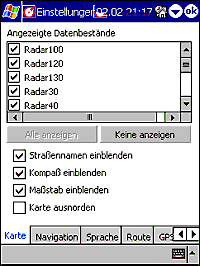
Der Pocket PC kann wieder vom Rechner getrennt werden. Starten Sie nun Ihren Falk Navigator bzw. Marco Polo Mobile Navigator und wählen im Menü "Einstellungen/Karte" alle Unfallschwerpunkte-Overlays aus (siehe Bild).
-
Das war alles.
Hinweis:
Die Darstellung der Unfallschwerpunkte-Icons erfolgt standardmäßig erst unterhalb der "Zoomstufe" von 300m.
Dies können Sie aber ändern! Lesen Sie hierzu das nächste Kapitel.
|
|
Darstellung der Icons
-
Um diese Einstellung zu ändern, öffnen Sie bitte die Datei addr.ini im Installationsordner ("…\Programme\Navigator 2004\addr.ini") auf Ihrem PocketPC.
-
Kopieren Sie dazu am besten diese Datei auf Ihren PC und ändern mit dem Programm Notepad folgende Werte:
scalesmall=200
scalelarge=100
in
scalesmall=2000
scalelarge=2000
|
|
-
Für jede Kategorie von Unfallschwerpunkten müssen diese Werte geändert werden.
-
Nach dem Sie die Änderungen vorgenommen haben speichern Sie bitte die Datei addr.ini.
-
Kopieren Sie anschließend selbige wieder auf den PDA in den Ausgangsordner.
|
|
|